全网图标素材整合工具矢量图标资源集成软件本地离线向量图标美工必备图标神器即拖即用
宝贝描述
全网图标素材整合工具,这是一款Windows软件(32位),专为设计师和前端开发者打造,支持不同Windows版本,直接在电脑里安装使用,图标显示在系统托盘里。软件整合了全网图标资源,均为经常使用的高频图标素材,并且分门别类存放(有些预留分类为空),图标分类显示在窗口左侧,其下图标显示在窗口右侧,窗口大小可以上下左右调整。由于图标资源全部本地化,软件可以离线脱机使用(无需联网)。
本款软件集成海量图标素材(20万枚左右),全部图标均为可编辑的矢量图标,支持直接拖动图标到任意图像处理软件,支持复制粘贴图标到任意图像处理软件,支持右键保存图标到本地使用,支持图标实时重新着色并且调整大小,支持在HTML代码里添加图标,支持关键词搜索查找图标,支持收藏图标到自定义分类(Collections),支持导出图标为png、svg、pdf、eps、xaml和ico等多种格式,支持明亮+暗黑两种窗口模式切换,等等。本款软件存放在百度网盘,大小191M,1个压缩文件,解压以后,大小191M,共有7个文件,压缩文件解压无需密码。
特别说明:软件价格是人工费用(整理+比较+测试+发布),并非软件本身的出售价格,更非软件内在的实际价值,也与软件是否免费或付费无关,软件价格来自于信息差,本质上是用户打赏金额,敬请知悉。
买家福利:本站免费赠送2000T精品资源(下单即送),来自全网整理二次精选(价值数万),包括课程、资料、素材、软件、项目和书籍等资源类型,可以满足你的日常资源需求。
宝贝截图
宝贝详情
对于图标这种小元素,平时看着不起眼,但是在需要的时候,却是会占用很多时间的。很多时候,若是需要某个图标,无非就是两个办法,一是亲自动手画,二是网上找素材,但是两者都有一个相同“缺陷”,就是时间成本较大。那么,在这种情况下,如果有一个类别全、数量多的图标素材库,就能极大节约时间和提高效率了,本款软件提供了一个完美的解决方案,可以满足你对图标使用的一切幻想。本款软件操作比较简单,就是首先找到自己要用的图标,然后右键保存到本地使用即可,或者直接拖拽到图像软件里使用,这也是本款图标神器的最大特点:即拖即用。
本款软件总体来说,具有以下几个特点:1、图标总量很大,共有20万枚左右;2、图标分类清晰,支持颜色自定义;3、图标格式较多,预设多种分辨率;4、支持PS、AI、PPT等任意图像软件,即拖即用;5、软件后台运行,挂靠在任务栏,内存占用很小。至于本款软件有多好用,下面继续简单介绍一下。
(一)、本款软件挂靠在任务栏,总量很大并且分类清晰。
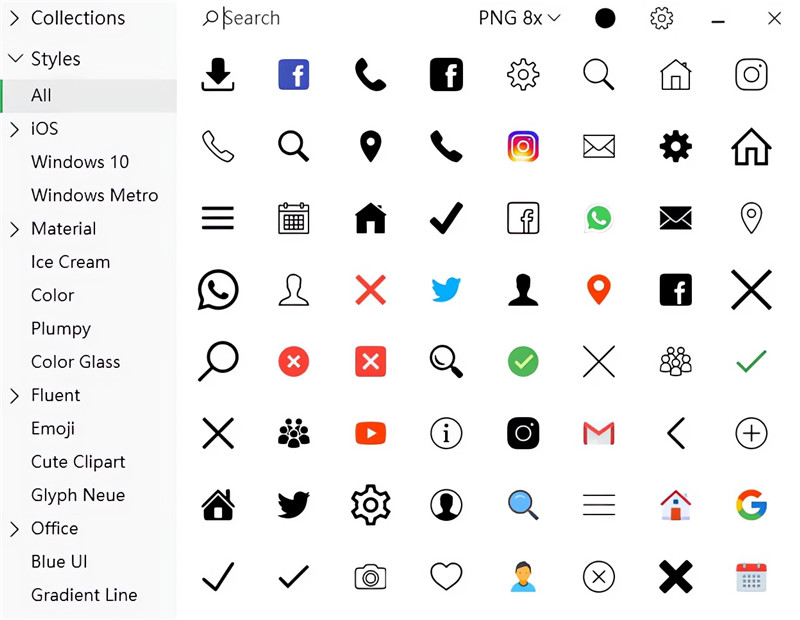
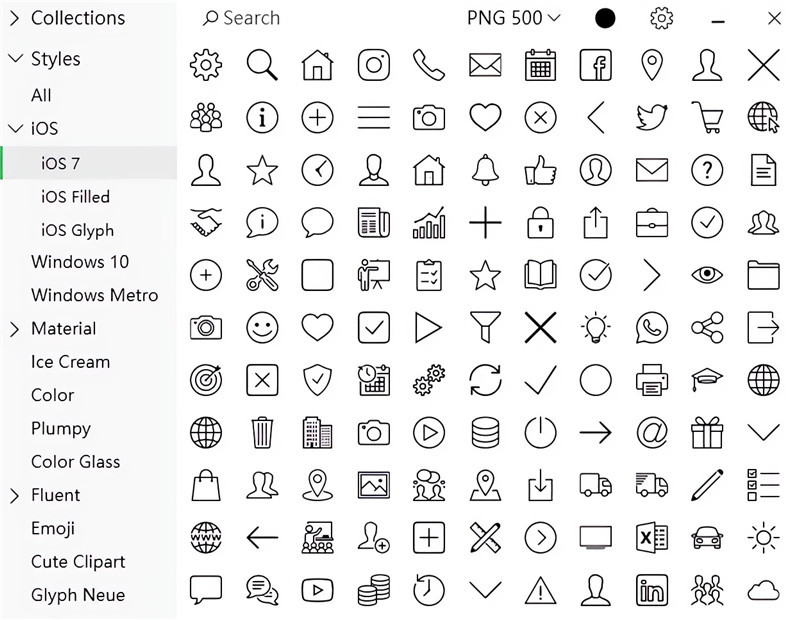
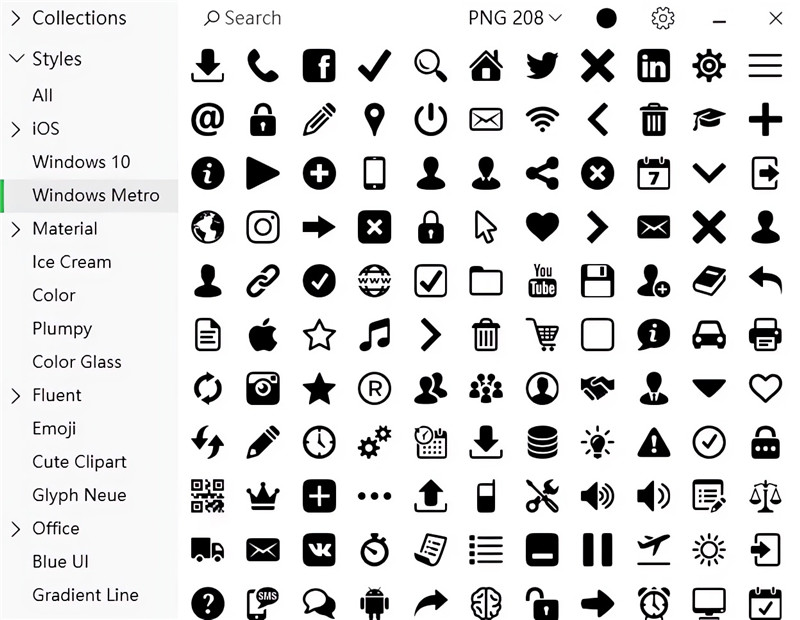
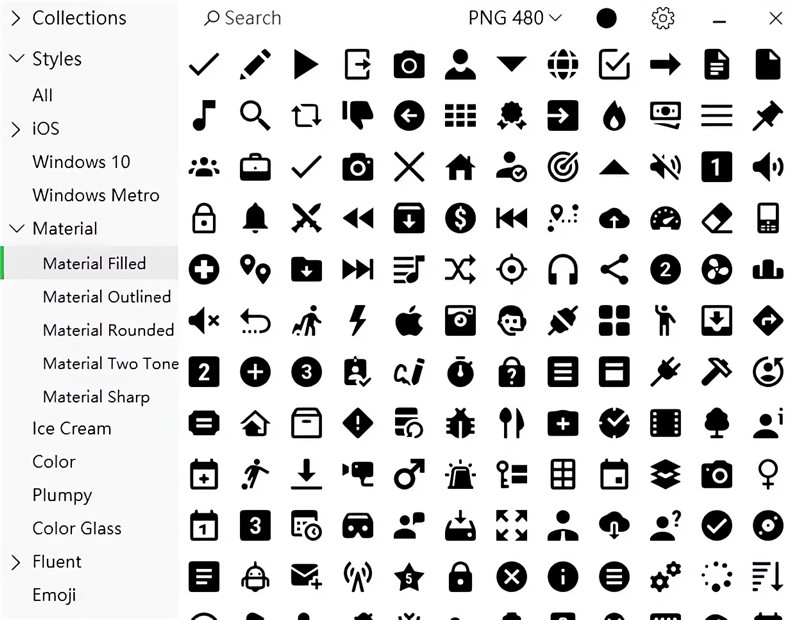
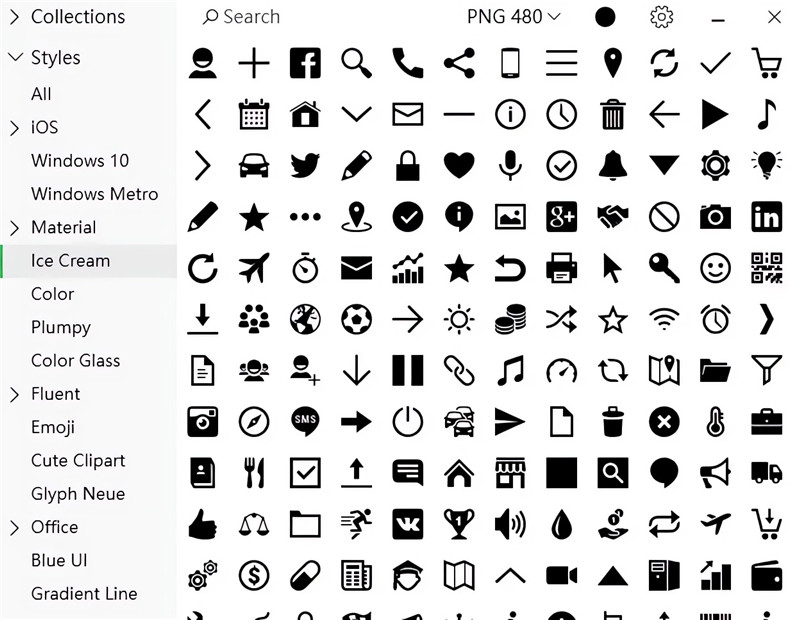
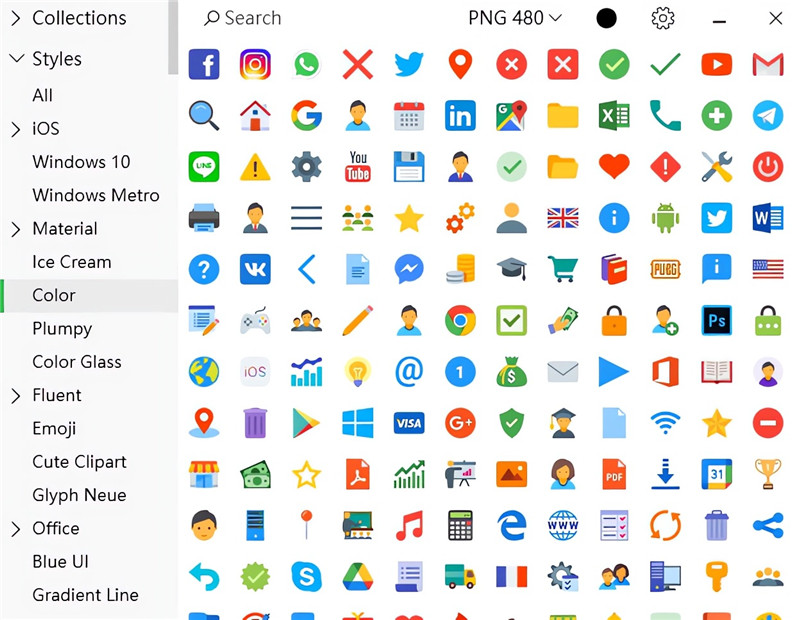
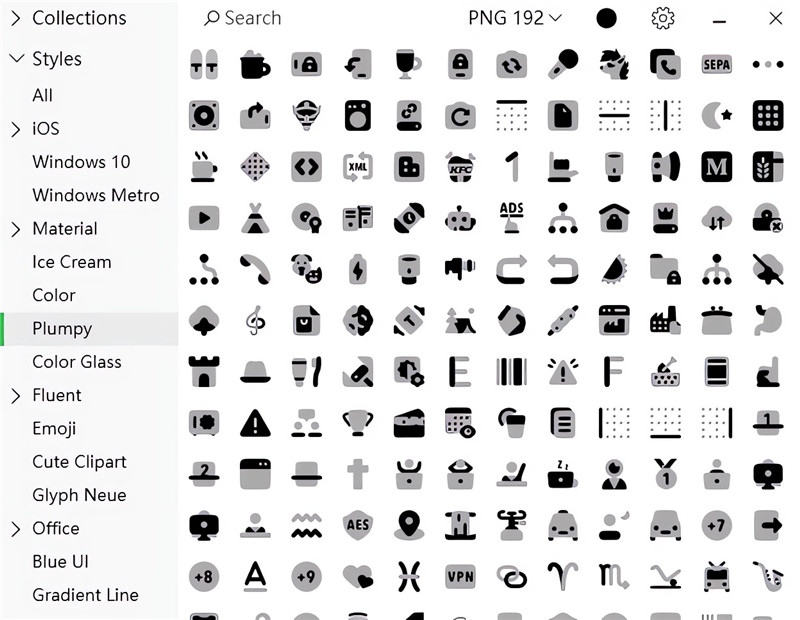
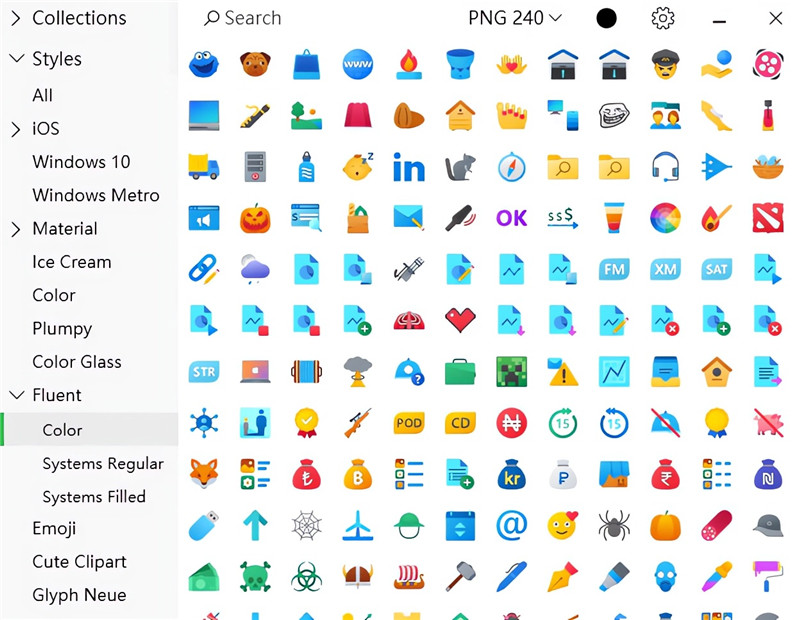
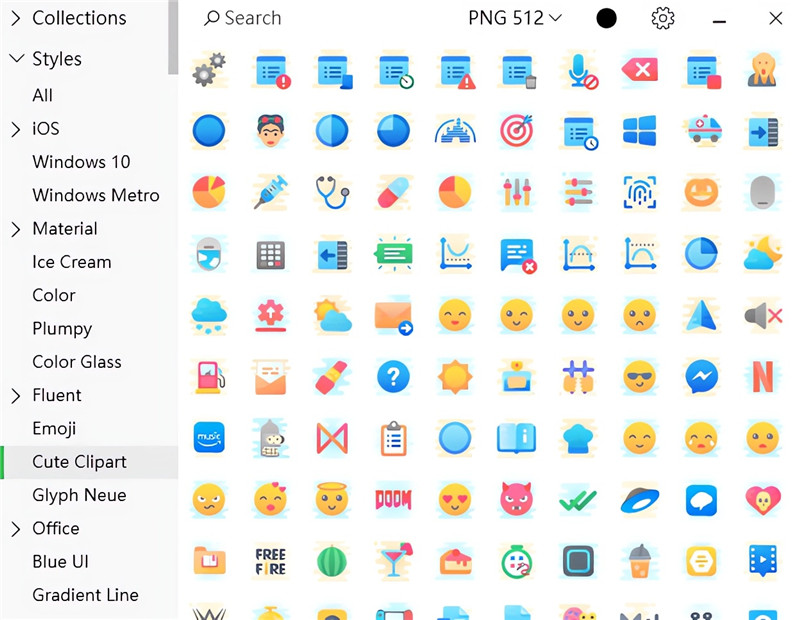
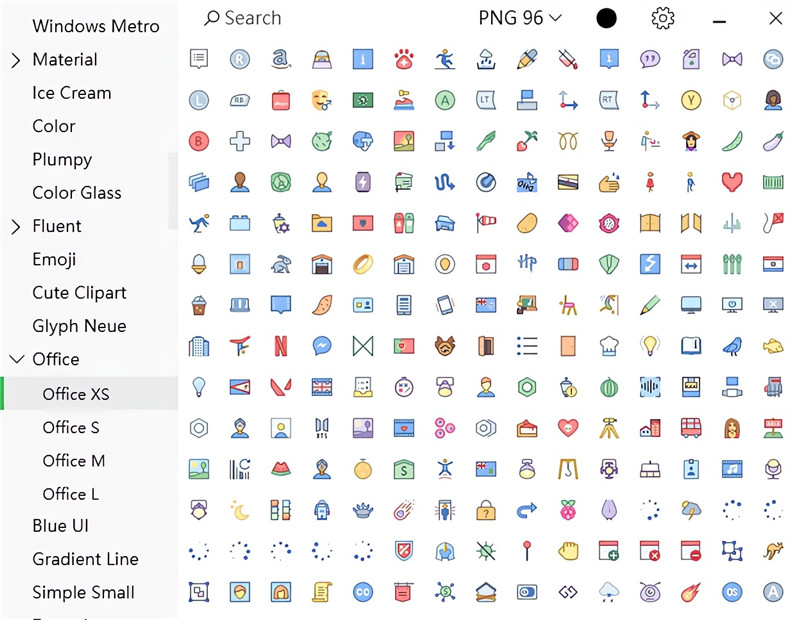
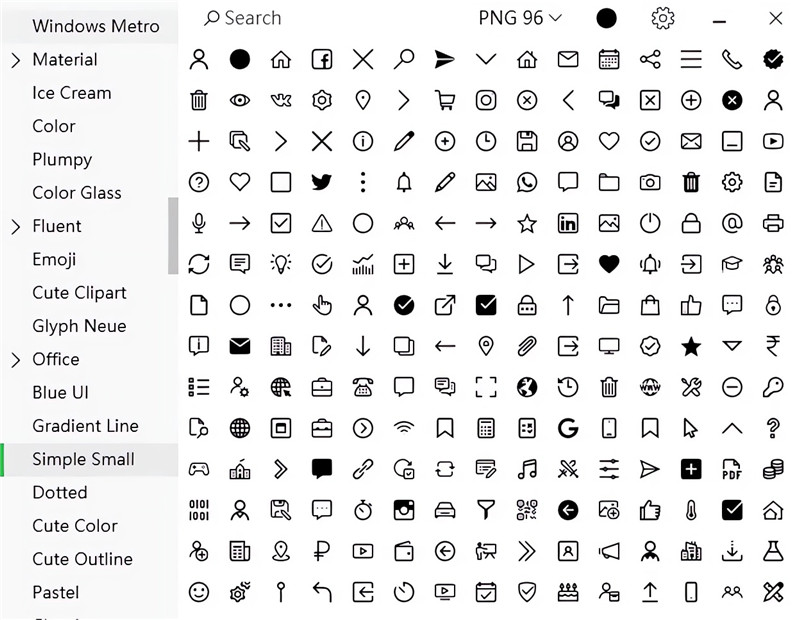
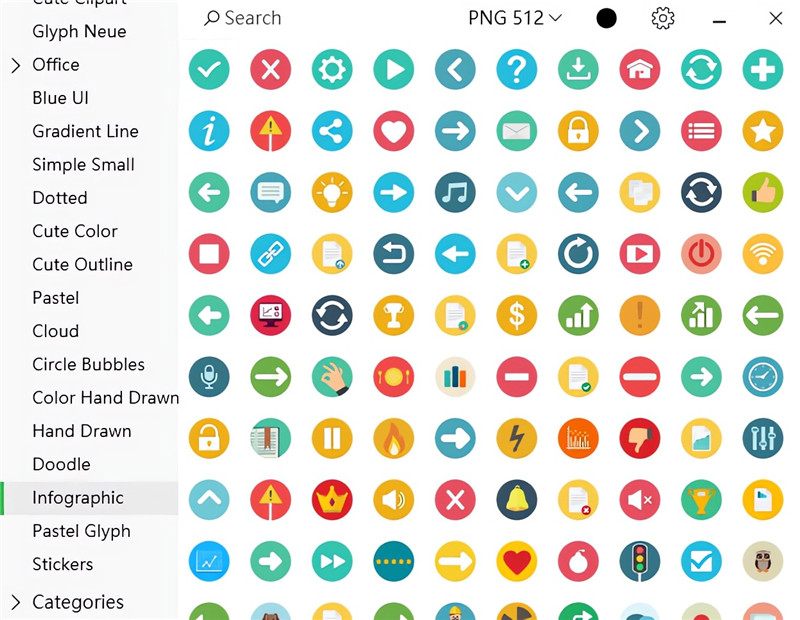
软件安装后,打开软件,它会以托盘形式存在,静悄悄的运行在后台,所以,第一次双击打开后,你甚至看不到它,电脑没有任何变化。因为,它会隐藏在任务栏的折叠图标里,这种藏在任务栏的模式,真的让人很喜欢。通过软件截图,可以很清晰地看到,这款神器的工作区布局也是很直观的,基本就是零学习成本了。
(1)、最左侧区域,是图标的分类目录,上方是几个大类别的组件套装,几大主流系统如ios、win10、安卓、Material等都有了,下方是更细致的按图标含义的分类目录,超详细超丰富的类别,满足我们各种设计场景的需求。
(2)、最上侧顶栏,显示一个搜索框,可以直接按关键词搜索图标,然后向右依次是图标格式、尺寸、颜色面板按钮、设置按钮、关闭按钮(不是真关闭,而是隐藏回任务栏)
(3)、最大的区域,就是图标预览区,可以看到仅仅是“color”这一类别,就有N多的图标,拖很久不见底的感觉。
(二)、本款软件支持即拖即用,支持PS、AI、PPT等任意图像软件(无可挑剔)。
简单来说,无论我们使用哪一款图像软件,需要图标时的操作流,都是打开本款软件,选择好图标(包括设置好它的格式、颜色和尺寸等),然后直接拖拽到当前软件即可。
(1)、本款软件+PS的组合,直接用鼠标左键点击选择图标,拖拽到PS里即可。而且,无论是选择的png图片格式,还是选择的svg矢量格式,拖到PS中都自动成为智能对象,真正地之拖拽即可使用。
(2)、本款软件+Ai的组合,既然本款软件设置了矢量图标格式,那么一定会有它的意义所在了,不然就都是png等图片格式就好了嘛,不错,它的意义就是在Ai中矢量就是矢量的,是分层的存在,方便我们进一步DIY调整,简直不能更好了有没有。选择svg格式图标拖到Ai中后,会以新文档形式打开,而其图标仍然是分层的,真的是太方便了。
(3)、本款软件+PPT的组合,当然,相比PS和Ai,可能用PPT的小伙伴更多了,那么这个组合玩起来怎样呢?
跟PS和Ai一样,当我们将png格式的图标拖到PPT时,它当然也就还是一张图,任由我们使用了。而在本款软件中的eps格式就厉害了,我们选中一个eps人物图标,拖到PPT后,右键点击图标,选择“组合>取消组合”,在弹出的对话框中,点击确定,然后再选择一次“取消组合”,这个时候,奇妙的事发生了,此图标的所有层就出现了,之后,就随我们按照需求或者心情来改变它了,给衣服换个颜色,给皮肤换个颜色,都是So easy了。
TIPS:除了直接拖拽图标到图片处理软件外,当然也支持复制粘贴了,只需选中图标后,右键“Copy image”操作即可。
(三)、图标格式和尺寸选择,直接点击顶栏的格式按钮即可,跟格式和尺寸相比,图标颜色设置就更简单了,点开色轮,喜欢哪个颜色点哪个颜色即可。